

Spotify無料プランを使っていると、
「また広告か……」
「この曲が聴きたいのに勝手にシャッフルされる」
「同じアーティストの曲をずっと聴きたいのに…」
と感じることはありませんか?
実際、多くの無料ユーザーが広告やシャッフル再生にストレスを感じながらSpotifyを利用しています。
「Premiumに入らないと自由に聴けないの?」
答えは NO! です。
広告を消したりシャッフル再生の制限をなくすために、月額料金を支払ってPremiumへ加入する必要はありません。
実は少し使い方を工夫するだけで、無料会員のままでも広告のストレスを大幅に減らし、さらに好きな曲を自由に再生できる環境を作れます。
しかも特別な知識や難しい設定は不要。
パソコンはもちろん、スマホやタブレットでも実践可能です。
この記事では、Spotify無料プランをできるだけ快適に使うための具体的な方法を順番に解説していきます。
結論:Spotifyアプリではなくウェブプレーヤーを使う
Spotifyには専用アプリだけでなく、ブラウザ上で利用できる「Spotifyウェブプレーヤー」が用意されています。
アプリ版と異なりブラウザの広告ブロック機能を利用できるため、無料プランでも快適に利用できるのが最大のメリットです。
アクセス先は以下です。

ログインすれば、普段利用しているSpotifyアカウントのプレイリストやお気に入り曲をそのまま利用できます。
しかし、ただ Spotifyウェブプレーヤーを開く だけでは不十分です。
重要なのはココ👇
「広告ブロック機能付きブラウザ」を利用する
広告除去機能を利用することで、Spotifyの広告表示を大幅に抑えられるケースがあります。
PCならBraveが最有力
パソコンで利用するなら以下のブラウザがおすすめです。
Brave
最もオススメです。
理由は広告ブロック機能が最初から搭載されているためです。
面倒な設定や拡張機能の導入も不要。
インストールしてSpotifyウェブプレーヤーを開くだけで利用できます。
「設定が苦手」
「とにかく簡単に使いたい」
という人に向いています。
Google Chrome
定番ブラウザです。
ただし広告ブロック機能は標準搭載されていないため、
などの広告ブロック拡張機能を追加しましょう。
Firefox
Chrome同様に拡張機能が豊富です。
広告ブロッカーとの相性も良く、Spotify利用者からの評価も高いブラウザです。
スマホ・タブレットならFirefoxがおすすめ
スマートフォンやタブレットでは事情が少し異なります。
PC版では最強候補だったChromeやBraveですが、モバイル版では拡張機能の利用が制限されています。
そのため、広告ブロック機能が標準搭載されているBraveか、モバイル版でも拡張機能の使えるFirefoxが有力候補となります。
特にFirefoxではアドオンにより広告ブロック以外の拡張機能も利用できるため、Spotifyウェブプレーヤー以外にもサブスク課金回避技との相性が良好です。

サービスによってブラウザを使い分けるのが面倒なら、Firefox一本にしてしまうのがスマートです。
Spotifyのログインボタンが表示されない場合
スマホやタブレットでSpotifyウェブプレーヤーを開くと、
「ログインできない」
「ログインボタンが見当たらない」
というケースがあります。
その場合はブラウザの表示モードを変更しましょう。
ブラウザのメニューから「PC版サイト」または「デスクトップサイトを表示」を選択します。
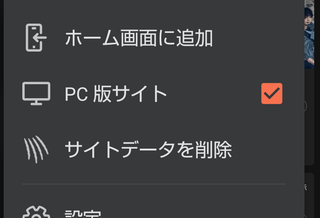
するとPC向け画面に切り替わり、ログインボタンが表示されることがあります。
勝手にSpotifyアプリが起動する場合の対処法
ウェブプレーヤーを開こうとしても、
「Spotifyアプリが自動起動してしまう」
「Spotifyアプリのダウンロードを強要される」
というケースがあり、ウェブプレーヤーを利用できないことがあります。
その場合はスマホのリンク設定を変更しましょう。
Androidの場合
設定から、
アプリ → Spotify → デフォルトで開く → 対応リンクを開く
の順に進み、Spotifyアプリを選択し、
- OFFにする
- ブラウザ内で開く
などを選択します。(機種によって名称は多少異なります)
iPhoneの場合
ブラウザの表示モードを「PC版(デスクトップ版)サイトを表示する」に変更することで解決できる場合があります。
ウェブプレーヤーでは解決できない問題
ここまで紹介した方法を使えば、Spotify無料プランでも広告やシャッフル再生のストレスを大幅に軽減できます。
ただし、ウェブプレーヤーを利用しても解決できない問題があることは知っておきましょう。
マイライブラリの操作性はイマイチ
スマホやタブレットでSpotifyウェブプレーヤーを利用する場合、マイライブラリの扱いには制限があります。
モバイル版サイトでは、アプリ版のようにマイライブラリへ簡単にアクセスできず、保存済みの楽曲やプレイリストの管理ができません。
一方で、ブラウザを「PC版表示(デスクトップ表示)」に切り替えればマイライブラリを利用できますが、今度は画面全体がパソコン向けレイアウトになるため、スマホでは文字やボタンが小さくなり操作性が大きく低下します。
そのため、
- 楽曲検索やアルバム再生はウェブプレーヤー
- プレイリスト編集やライブラリ管理はアプリ
といった使い分けが現実的でしょう。
音質の向上は不可能
もうひとつの弱点が音質です。
Spotify無料プランでは、アプリ版・ウェブプレーヤー版を問わず、Premium会員と比べて音質が制限されています。
つまり、今回紹介した方法は広告や再生制限の問題を改善するものであり、音質そのものを向上させるものではありません。
イヤホンやスピーカーにこだわる人ほど、この差は感じやすいでしょう。
「音質も妥協したくない」
「ハイレゾ級とまでは言わないが、できるだけ高音質で楽しみたい」
という場合は、Spotify Premiumへの加入を検討する価値があります。
まとめ:それでも試す価値はある
Spotify無料プランでも、使い方を工夫すれば快適性は大きく向上します。
今回のポイントをまとめると、
- Spotifyアプリではなくウェブプレーヤーを利用する
- PCでもスマホでもBraveが最有力
- ChromeやFirefoxは広告ブロック拡張機能を導入する
- ログインできない場合はPC版表示へ切り替える
- アプリが勝手に起動する場合はリンク設定を変更する
たったこれだけです。
それでもマイライブラリの操作性や音質には限界があります。
しかし、
- 広告をできるだけ減らしたい
- 好きな曲を自由に再生したい
- Premium料金は節約したい
という人にとっては、ウェブプレーヤーを活用するメリットは十分にあります。
まずは無料で試してみて、自分の使い方に合うかどうかを判断するとよいでしょう。


コメント