
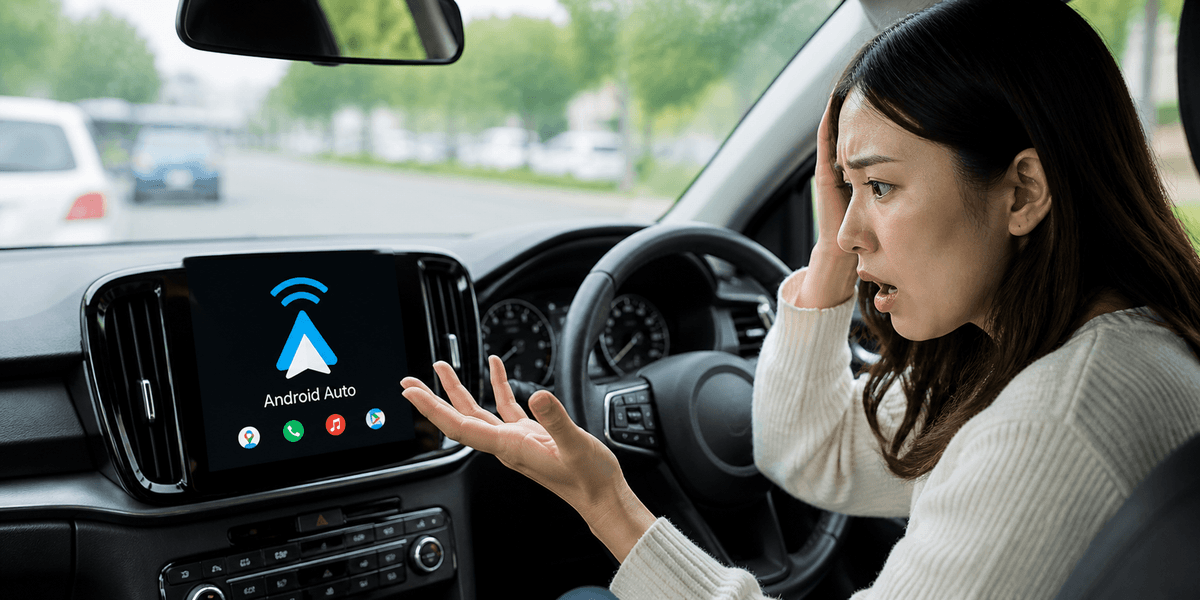
「エンジンをかけるたび、勝手にAndroid Autoが起動する」
「有線で使いたいのに、なぜかワイヤレス接続が優先される」
このようなストレスを感じていませんか。
結論から言うと、現在のAndroid Autoは通常設定からワイヤレス接続をオフにできません。
かつてはトグルが存在しましたが、アップデートにより削除されました。
この記事では、ワイヤレスAndroid Autoを無効化し、「有線接続のみ」に固定する方法を解説します。
なぜワイヤレスAndroid Autoを無効にしたいのか
ネット上やSNSでは、以下のような不満が多く見られます。
① 勝手に接続される(優先制御ができない)
- 乗車するたび自動で接続される
- 同乗者のスマホと競合する
それ自体は便利な機能ですが、一方で「パートナーの端末を接続したいのに自動接続されて困る」という声もあり、利用状況によって便利さが仇となるようです。
② 接続が不安定(切断・再接続ループ)
- 数十秒ごとに切断される
- 電波環境で挙動が変わる
コミュニティでも「接続と切断を繰り返してイライラする」という報告が多数あり、端末や環境による不安定さが問題視されています。
また、アップデートによってワイヤレス接続が不安定になるケースも確認されています。
③ バッテリー消費が激しい
ワイヤレスAndroid AutoはWi-Fi+Bluetoothを同時使用するため、電池消耗が大きくなります。
有線接続なら充電しながら利用できるため、長距離運転では明確な差が出ます。
④ 有線のほうが安定・低遅延
- 音ズレや遅延が少ない
- ナビや通話が安定
特に都市部や電波干渉の多い環境では、有線の方が実用性が高いと感じるユーザーが多いようです。
⑤ Wi-Fiテザリングが使えない
ワイヤレスAndroid Autoは、スマートフォンと車載機の接続にWi-Fiを使用します。
この仕様により、同時にWi-Fiテザリング(インターネット共有)が利用できないケースが多いのが実情です。
- 同乗者のスマホやタブレットをネット接続できない
- 車載Wi-Fiルーター代わりに使えない
- 業務用途(PC接続など)で支障が出る
SNS上でも「Android Auto接続中はテザリングが使えず不便」という声は多く、“ナビか通信かの二択を迫られる”状態に不満を感じるユーザーは少なくありません。
これらの問題を回避するためにも、ワイヤレス機能を無効化し有線Android Autoへの固定に切り替えるニーズが高まっています。
ワイヤレスAndroid Autoを無効化する方法
現在、ワイヤレスAndroid Autoを確実にオフにする方法は以下のみです。
① Android Autoの開発者(デベロッパー)モードを有効化
- Android Autoアプリを開く
- 設定画面を開く
- 「バージョン情報」を連打(10回)
- 開発者モードが有効化される
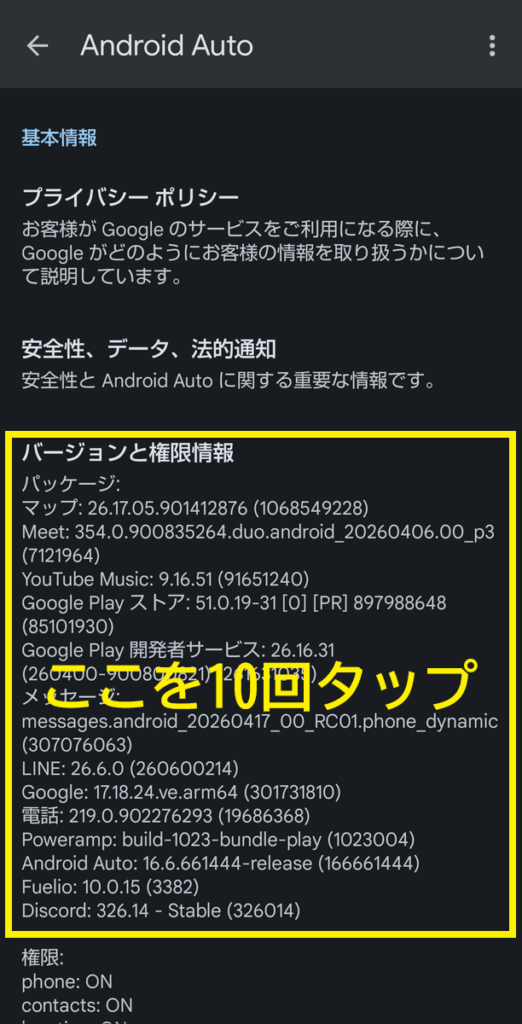
スマホ本体の開発者モードではなく、Android Auto アプリの開発者モードなのがポイントです。
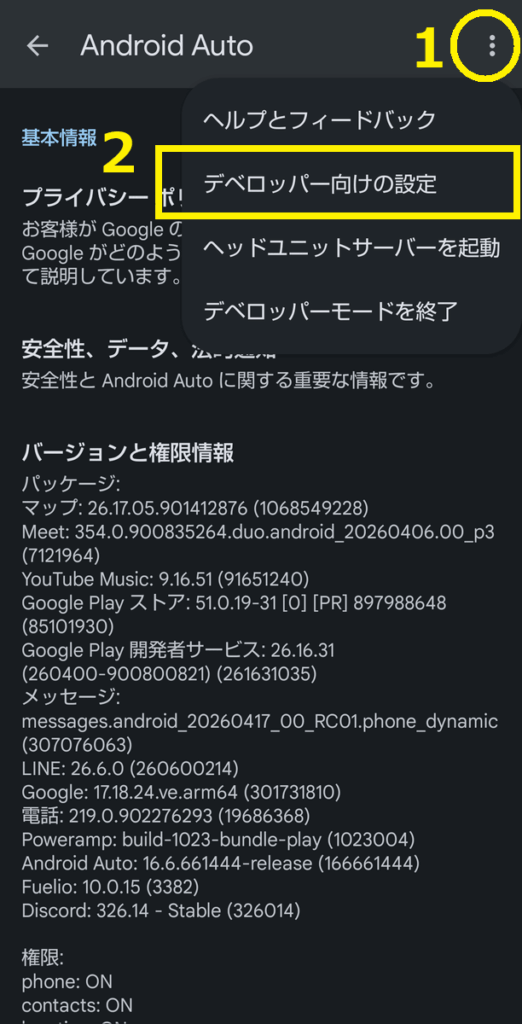
② 開発者設定を開く
- 右上の「︙」をタップ
- メニューから「開発者向け設定」を選択
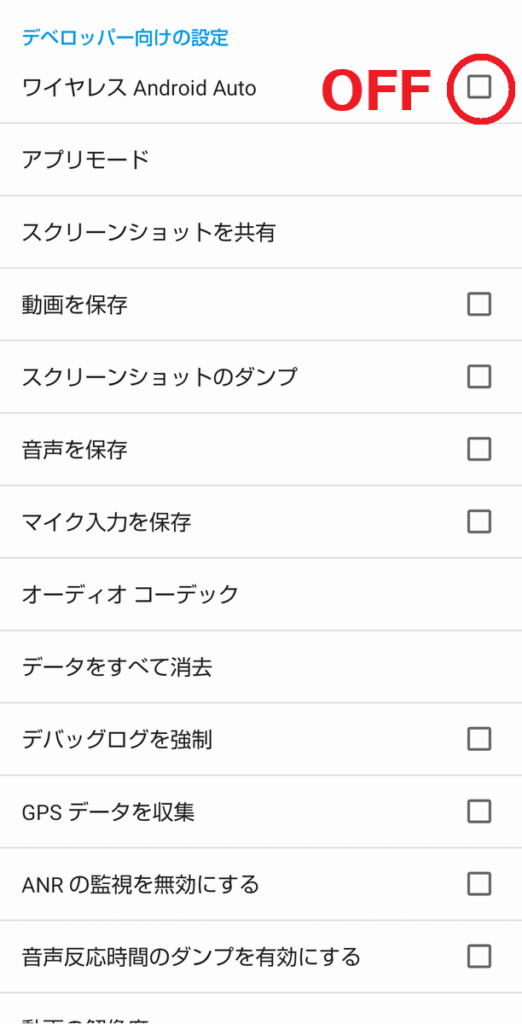
③ ワイヤレスAndroid Autoをオフ
「Wireless Android Auto」をオフにします。
設定が見つからない場合
Android Auto はバージョンや機種により挙動が異なります。
よくあるケースとしては…
- 項目名が違う(Wireless Projectionなど)
- 一度オンにすると通常設定から消える
- スマホの開発者オプションにしか表示されない
少し古いスマホだと、Android Auto の設定が開発者オプションに統合されている場合があります。
それでも無効化できない場合の代替策
開発者オプション以外では、以下の回避策があります。
- Bluetooth / Wi-Fiをオフ
強制的にワイヤレス接続を遮断 - 機内モード(接続時のみ)
一時的な回避策として有効 - 車両登録の削除
「接続済み車両」を削除して再設定
ただし、これらは根本解決ではなく「回避策」に過ぎません。
まとめ
ワイヤレスAndroid Autoは便利な反面、以下の問題があります。
- 勝手に接続される
- 接続が不安定
- バッテリー消費が大きい
- テザリングと共存できない
しかも現在は、通常設定から無効化できない仕様になっています。
したがって解決策は
開発者オプションから無効化する
一択です。
これにより、
- 不要な自動接続の防止有線接続のみで安定運用
- 有線接続のみで安定運用
- バッテリー残量を気にせず使用
- Android Auto を使いながらテザリング
が可能になります。


コメント